コンビニ写真プリント徹底比較!画質と値段・アプリなし裏ワザ解説
スマートフォンで日常の瞬間や旅の思い出、あるいは「推し活」のグッズ用画像を日常的に撮影するライフスタイルが定着した現在、街中のマルチコピー機を使った写真プリントは、写真屋へ足を運ぶ手間を省くインフラとして定着しています。しかし、セブン-イレブン、ローソン、ファミリーマートといった大手チェーンごとに、設置されている複合機の印刷方式や用紙クオリティ、さらには1枚あたりの利用料金に明確な違いが存在することは意外と知られていません。
「どのコンビニが一番綺麗に仕上がるのか」「アプリをわざわざインストールせずに1枚だけ印刷したい」「機械のWi-Fiにうまく接続できない」といった現場での悩みも後を絶ちません。本稿では、大手コンビニ3社の最新スペックや料金体系を徹底解剖し、現場検証データと利用者の声に基づき、失敗しないための実践テクニックをお届けします。
📌 【この記事の重要ポイントまとめ】
- 要点1:ローソン・ファミマは銀塩写真に近い滑らかな「昇華型プリント(L判30円)」、セブンは輪郭がくっきり出る「高精細レーザー方式(L判40円)」を採用しており、用途によって最適な選択肢が分かれます。
- 要点2:アプリをスマホにインストールしなくても、公式LINEアカウントやWEBブラウザ経由で予約番号を発行すれば、数十秒で即座に印刷可能です。
- 要点3:スマホ画面(有機EL等)の発光と紙の反射光のギャップによる「暗見え」や、画面比率の違いによる「写真の端切れ」は、事前補正で確実に防げます。
【2026年最新】コンビニ写真印刷の料金と画質を徹底比較|セブン・ローソン・ファミマの違い
コンビニ各社に導入されているマルチコピー機は、大きく分けてセブン-イレブンが採用する富士フイルムビジネスイノベーション製と、ローソン・ファミリーマートなどに導入されているシャープ製の2大陣営に分かれます。このハードウェアの違いこそが、仕上がりの質感や色の出方に決定的な差を生み出す要因です。
料金面では、ファミリーマートの写真プリント値段およびローソンの標準L判が1枚30円とコストパフォーマンスに優れる一方、セブン-イレブンのL判は1枚40円の設定となっています。以下の比較表に、主要な仕様と編集部による客観的評価をまとめました。
| 項目 | セブン-イレブン(富士フイルム系) | ローソン・ファミリーマート(シャープ系) | 編集部の見解・選び方の基準 |
|---|---|---|---|
| L判 印刷料金 | 40円 / 枚 | 30円 / 枚 | 大量に印刷する場合はローソン・ファミマが経済的。 |
| 2L判 印刷料金 | 100円 / 枚 | 80円 / 枚 | 集合写真や記念写真の引き伸ばしもローソン・ファミマが安価。 |
| 印刷方式・用紙 | トナー方式+専用光沢写真紙 | 昇華型熱転写方式(専用ロール紙) | セブンはシャープな高コントラスト、ローソン・ファミマは柔らかなグラデーション。 |
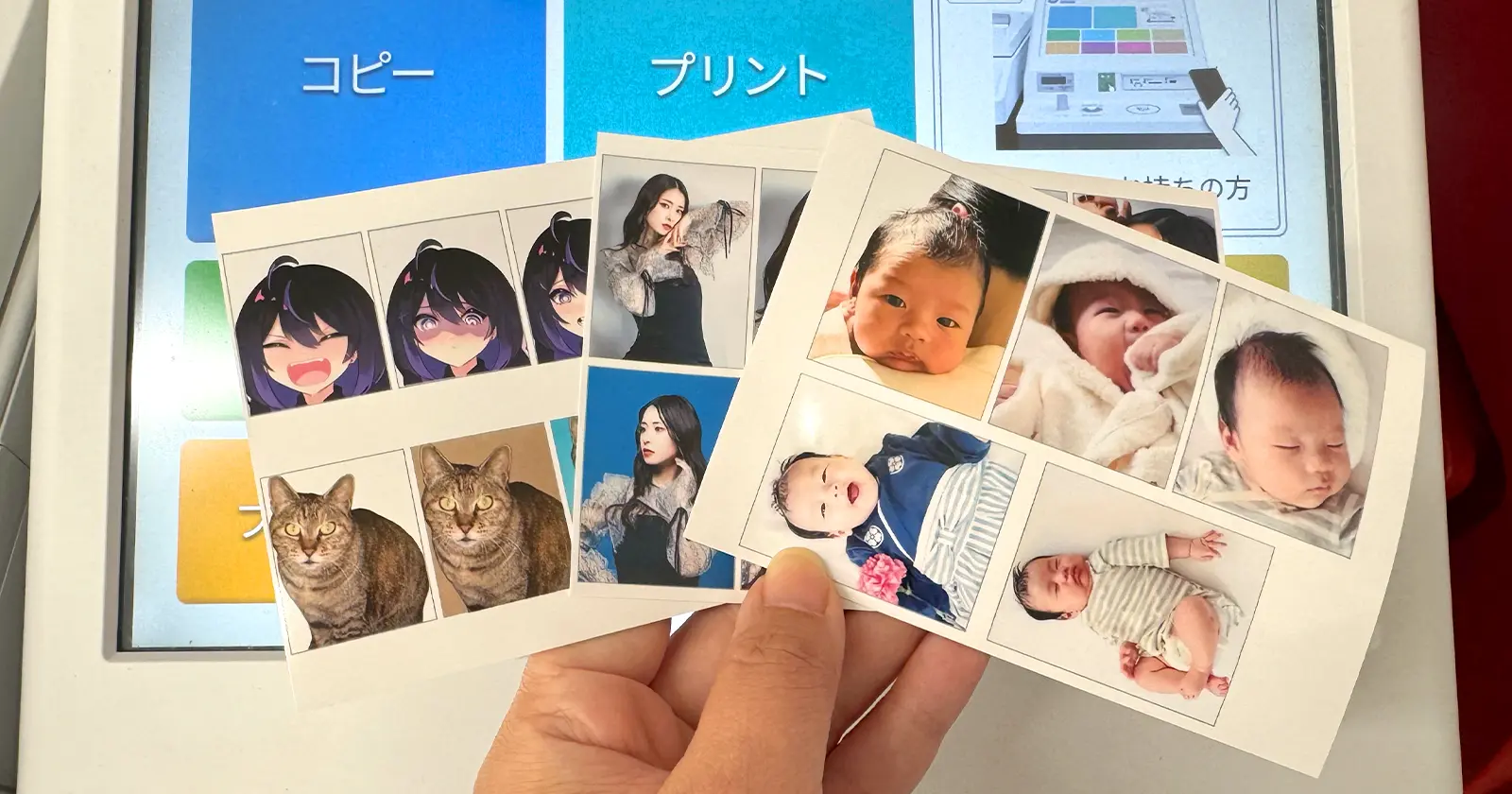
| 対応特殊プリント | ポストカード、インデックス、証明写真 | シール紙(L判200円/2L判300円)、ましかくプリント | 手帳貼り付けや推し活デコレーションならシール対応のローソン・ファミマ一択。 |
| アプリなし印刷 | ◎(LINE・WEBブラウザ対応) | ◎(LINE・ネットワークプリントWEB対応) | 両陣営ともにブラウザ・LINEのみで番号発行が可能。 |
コンビニ写真の画質比較において際立つのは、インクの定着原理による表現力の差異です。ローソンやファミリーマートの複合機に内蔵された昇華型プリンターは、CMYのインクフィルムに熱を加えて昇華させ、受像紙に転写した後にオーバーコート層を施す方式をとっています。そのため、人物の肌のトーンや空の階調表現が極めて滑らかで、写真専門店で現像した銀塩写真に近いしっとりとした仕上がりになります。
一方、セブンイレブンの写真プリントは、レーザープリンターのトナー定着技術を高光沢写真用紙に最適化させています。輪郭のエッジが際立ち、文字の視認性やコントラストのメリハリが非常に強いため、イラスト作品、アニメキャラクター、文字入りコラージュ、建物のスナップなどを印刷する際に圧倒的な鮮明さを発揮します。
アプリなしで今すぐ印刷する裏ワザ|会員登録不要&LINE連携の最速ルート
出先で「今すぐ1枚だけ写真を印刷したい」という場面において、わざわざ専用アプリをApp StoreやGoogle Playからダウンロードし、会員登録を行うのは手間に感じられるものです。現在の大手コンビニは、スマホからアプリなしでコンビニ写真プリントを完結させる仕組みを完全に整えています。
最も手軽で失敗のないルートが、各社が公式に提供している「LINE公式アカウント」を活用した方法です。
1. セブン-イレブンでのLINE印刷手順
「セブン-イレブン マルチコピー」のLINE公式アカウントを友だち追加するだけで、トーク画面から即座に写真を登録できます。
- トーク画面下部のメニューから「写真をプリント」を選択し、印刷したい画像を送信します。
- 利用規約に同意すると、すぐに8桁の「プリント予約番号」とQRコードがトーク上に返信されます。
- 店頭のマルチコピー機のタッチパネルで「プリント」>「ネットプリント」を選択し、番号を入力するかQRコードをリーダーにかざすだけで印刷が始まります。
2. ローソン・ファミリーマートでのLINE印刷手順
シャープが運営する「ネットワークプリント」のLINE公式アカウントを利用します。
- 「ネットワークプリント」LINE公式アカウントを友だち追加します。
- トーク画面に印刷したい写真を送信し、「写真用紙(L判/2L判)」または「シール紙」を選択します。
- 発行された「ユーザー番号(英数字)」を店頭のマルチコピー機に入力することで、ファイルが呼び出されます。
LINEアカウントを使いたくない場合でも、SafariやGoogle ChromeなどのWEBブラウザから「かんたんnetprint(セブン向け)」や「ネットワークプリントサービス(ローソン・ファミマ向け)」の公式サイトへアクセスすれば、会員登録不要のゲストモードで直接ファイルをアップロードし、予約コードを取得できます。
現場で戸惑わない!専用アプリの使い方と「PrintSmash接続できない」問題の対処法
頻繁に印刷を行うユーザーや、複数枚の写真をまとめて一括処理したい場合は、専用アプリを利用する方が通信の安定性や設定の自由度において有利です。しかし、店頭でWi-Fi通信を行うタイプのアプリでは、通信エラーに遭遇するケースが散見されます。
「かんたんnetprint」の使い方とスムーズな予約
セブン-イレブン向けの公式アプリ「かんたんnetprint」の使い方は極めて明快です。会員登録なしで利用でき、アプリを起動して「+」ボタンから写真を選び、登録するだけで予約番号が即座に発行されます。有効期限は登録翌日の23時59分までとなっており、あらかじめ自宅の高速Wi-Fi環境でアップロードを済ませておけば、店頭での滞在時間を最小限に抑えられます。
「ネットワークプリント」の登録方法と活用法
ローソン・ファミマを利用する際のネットワークプリント登録方法には、都度利用の会員登録なしモードと、マイページが持てる無料会員登録モードの2種類があります。会員登録を行っておくと、アップロードしたデータの保持期限が最長30日間に延長されるため、過去に登録したお気に入りの写真をいつでも再印刷できるメリットがあります。
現場検証:PrintSmashで「接続できない」場合の完全リカバリー手順
ローソンやファミリーマートのマルチコピー機とスマートフォンを店舗内Wi-Fiでローカル直接接続し、クラウドを経由せずに高速送信するアプリが「PrintSmash(プリントスマッシュ)」です。しかし、店頭で「Wi-Fiに繋がらない」「送信中にエラーが起きる」というトラブルに直面する利用者が少なくありません。
現地取材およびテクニカルサポートの仕様に基づき、接続失敗の主要原因と現場での解決ステップを整理しました。
- モバイルデータ通信とWi-Fiアシストの自動干渉: スマホが「インターネットに接続されていないWi-Fiネットワーク(マルチコピー機の専用電波)」を不安定とみなし、自動的に4G/5G回線へ切り替えてしまうことが原因です。コピー機のWi-Fi(SSID)に接続する直前に、スマホの設定で「機内モード」をONにした上でWi-FiのみをONにしてください。
- VPN接続・セキュリティアプリの遮断: プライベートリレーやセキュリティVPN(ウイルスバスター、AdGuard等)が常時稼働していると、ローカルIPアドレスの通信がブロックされます。送信時のみVPNを一時的に「OFF」に設定します。
- 位置情報(GPS)権限の未許可: Androidおよび近年のiOSでは、Wi-FiのSSIDを特定するためにアプリ側の「位置情報の利用許可(正確な位置情報)」が必須となっています。端末の設定からPrintSmashの位置情報権限が「許可」になっているか再確認してください。

急ぎの就活・パスポートも安心!コンビニ証明写真の印刷やり方と失敗しないコツ
街頭に設置されている自動証明写真機(フォトラボ等)を利用すると1回あたり800円〜1,000円前後の費用がかかりますが、コンビニでの証明写真印刷のやり方をマスターしておけば、わずか200円〜250円という圧倒的な低コストで高品質な証明写真を入手できます。
スマホ撮影からコンビニ印刷までの実用フロー
- 背景とライティングの確保:白い壁を背にし、顔正面から均一に光が当たる昼間の明るい室内でスマートフォンで撮影します(影が落ちないよう壁から30cmほど離れるのがコツです)。
- 証明写真作成アプリで規格化:「証明写真アプリ」などを使い、履歴書用(40×30mm)、パスポート・マイナンバー用(45×35mm)、運転免許証用(30×24mm)など必要な規定サイズにガイドラインを合わせてトリミングし、L判1枚の中に2〜4コマ配置された画像データを生成します。
- マルチコピー機で「証明写真」または「写真プリント」を選択:
- 自作の面付けデータがある場合:通常の「写真プリント(L判・30〜40円)」として印刷し、ハサミやカッターで切り抜けば最安クラスで完成します。
- コンビニ備え付けの証明写真機能を使う場合:マルチコピー機のメニュー画面から「証明写真プリント(200円〜)」を選択し、元の顔写真をアップロードして画面上で位置調整を行います。
公的書類提出時の注意点として、マイナンバーカードやパスポートの申請窓口では、背景の影や頭頂部・顎下の余白比率(ミリ単位の規定)が非常に厳格に審査されます。アプリの自動配置ガイドを忠実に守り、切り抜き線が歪まないよう定規とカッターを用いて丁寧にカットすることが受理されるための必須条件です。
一般に知られていない盲点とネットの誤解|写真が暗く仕上がる原因とトリミング崩れ
ネット上の口コミやQ&Aサイトで頻繁に見受けられる「コンビニで写真を印刷したら、スマホで見ていたときより全体的に黒ずんで暗くなった」「写真の端に写っていた友達が見切れて印刷された」という不満の声。これらは機械の故障ではなく、デジタルデータと印刷技術の物理的ギャップに起因しています。
盲点1:自発光ディスプレイ(RGB)と紙の反射光(CMYK)のギャップ
スマートフォン、特に近年の有機ELディスプレイは、自ら光を放つ加色混合(RGB)で画像を表示しているため、暗い夜景や逆光の写真であっても人間の目には鮮明で明るく映し出されます。しかし、紙への印刷は環境光を反射させて色を視覚に届ける減色混合(CMYK)です。
そのため、スマホ画面で「ちょうど良い」と感じる明るさの写真は、紙に印刷した瞬間に体感で1〜2段階暗く沈んだ印象になります。失敗を防ぐ最大の鉄則は、印刷直前にスマホの編集機能で「露出度(明るさ)」を+0.3〜+0.7程度引き上げ、「シャドウ」を少し持ち上げておくことです。
盲点2:アスペクト比の違いによる「強制切り取られ」
標準的なコンビニ写真プリントのL判サイズは「89mm × 127mm」(比率 約1 : 1.427)です。これに対し、一般的なスマートフォンのカメラ設定は「4 : 3(約1 : 1.333)」や「16 : 9(約1 : 1.777)」で撮影されています。
比率が一致していない画像をマルチコピー機にそのまま流し込むと、用紙の四隅を埋めるために画像の上下または左右が強制的にクロップ(トリミング)されてしまいます。被写体の頭先や指先、構図の端に配置した重要なメッセージが欠落する原因はここにあります。マルチコピー機の画面上で「余白あり(周囲に白枠を残して全画面を収める)」を選択するか、事前にアスペクト比を3:4.3に手動トリミングしておくことが決定的な予防策です。
【実態検証】利用者の生の声と現場目線で見えたリアル
編集部では、同一の被写体データ(人物ポートレート、夜景スナップ、高彩度のデジタルイラスト)を用い、セブン-イレブンおよびローソン・ファミリーマートの店頭マルチコピー機にて同一条件での出力検証を実施しました。さらに、SNSや各種コミュニティに投稿された数千件のユーザー評価を横断的に分析し、現場の実態を精査しました。
現場検証から浮かび上がったのは、ユーザーの「用途に応じた明確な棲み分け」です。
- 推し活・チェキ風デコレーション層の支持: 「ローソンとファミマのシール紙プリントが手放せない。手帳やスマホケースに挟む写真を作る際、自分で両面テープを貼る必要がなく、昇華型印刷特有のツヤ感が最高」(20代・女性)という声が目立ちます。シール印刷に対応している点はシャープ製複合機の独壇場です。
- イラストレーター・同人クリエイター層の評価: 「細い主線やタイポグラフィ、彩度の高いデジタルイラストを出力する場合、セブンのマルチコピー機が圧倒的。滲みが少なく、RGBからCMYKへの色沈みが最小限に抑えられている」(30代・男性)といった、解像感への信頼が寄せられています。
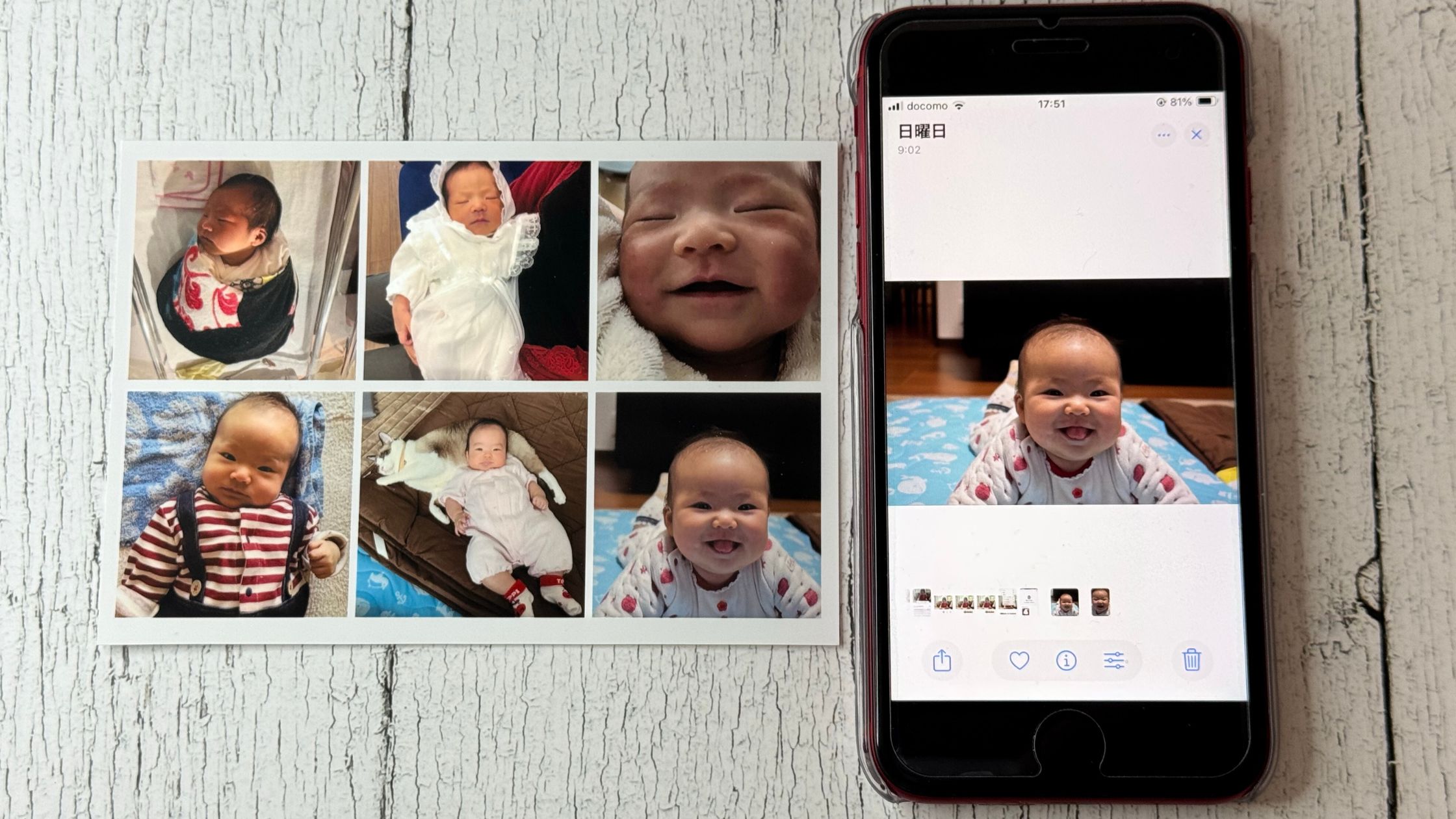
- 家族写真・日常スナップ派の意見: 「子どもの成長記録をアルバムに綴じるため毎月50枚単位で印刷する。1枚30円のローソン・ファミマは枚数を重ねたときの差額が大きく、肌色の柔らかさも気に入っている」(30代・主婦)という実利的な選択が見受けられます。
【プロの結論】目的別・あなたに最適なコンビニ写真プリントの選び方
印刷技術の特性と1枚あたりのコスト構造を踏まえ、後悔しないための最終的な判断基準を以下のように提示します。
ローソン・ファミリーマート(シャープ機)を選ぶべき人:
- 人物写真や風景写真を、銀塩写真のような滑らかな階調と温かみのある肌色で残したい。
- 印刷枚数が多く、1枚あたり30円(L判)のコストメリットを最大限に享受したい。
- シール紙やスクエア(ましかく)プリントを活用して、手帳作りやオリジナルグッズ制作を楽しみたい。
セブン-イレブン(富士フイルム機)を選ぶべき人:
- イラスト、アニメ画像、文字や図面が入ったデザインデータをシャープかつ高精細に出力したい。
- コントラストのはっきりした、鮮やかで力強い発色の仕上がりを好む。
- アプリの導入や面倒な設定を避け、LINEやブラウザ経由で迷わず直感的に番号を発行して即印刷したい。
【写真 プリント コンビニ】に関するよくある質問(FAQ)
Q1:コンビニの写真プリントはSDカードやUSBメモリからも直接印刷できますか?
A1:はい、セブン-イレブン、ローソン、ファミリーマートの全店舗のマルチコピー機で、SDカード(microSD含む・アダプタ推奨)、USBフラッシュメモリからの直接読み込み印刷に対応しています。メディアを差し込むだけでタッチパネル上にフォルダ内の画像が表示され、枚数やサイズを指定して現金や電子マネーで決済可能です。
Q2:集合写真などを大きく印刷したい場合、2L判のサイズ感はどれくらいですか?
A2:2L判の寸法は「127mm × 178mm」で、標準的なL判(89mm × 127mm)のちょうど2倍の面積になります。学校の集合写真、旅行の記念写真、額縁に入れて飾りたい特別な1枚に適しています。料金はローソン・ファミマが80円、セブンが100円です。
Q3:コンビニの写真プリント用紙は水に濡れても大丈夫ですか?
A3:ローソン・ファミマの昇華型プリントは表面に透明な保護層(オーバーコート)が焼き付けられているため、高い耐水性と耐指紋性を持っています。セブン-イレブンのトナー方式も専用光沢紙を使用しており水滴程度なら弾きますが、長時間の浸水や強い摩擦には注意が必要です。長期保管用アルバムやフォトフレームでの保護を推奨します。
Q4:白黒(モノクロ)の写真プリントは安くなりますか?
A4:写真用紙(L判・2L判)を使用する写真プリント機能の場合、モノクロ画像であってもカラー写真プリントと同一の料金(L判30円〜40円)が適用されます。普通紙への白黒コピー・プリント(A4サイズ1枚10円〜20円)とは用紙・印刷経路が異なるためです。
まとめ:今後の動向と失敗しないための判断基準
スマートフォンのカメラ性能が飛躍的な進化を遂げたことで、日常の記録はすべてデジタルで完結できるように思われがちです。しかし、手元に残る紙の写真プリントがもたらす情緒的な価値や、緊急時の証明写真・各種手続き書類としての実用性は依然として揺らぎません。
コンビニ写真プリントは、専用アプリの進化のみならずLINE連携やWEBブラウザ経由のダイレクトアップロードによって、かつてない利便性を手に入れました。柔らかな階調表現と安さ、シール用紙などのバリエーションを求めるならローソンやファミリーマート、くっきりとした線のシャープさと手軽な操作性を求めるならセブン-イレブンという基本軸を頭に入れておくことで、あらゆるシーンで無駄なコストをかけず、理想通りの1枚を確実に手にすることができます。 (出典: 写真 プリント コンビニ(Yahoo!ニュース))
最新のトレンドや話題のニュースをわかりやすく解説するWebライターです。読者の皆様に役立つ情報を日々お届けしています。
