パソコン画面録画は標準機能で十分?内部音声や時間無制限の完全攻略ガイド
パソコンでオンライン会議の議事録やウェビナー、ゲームプレイ、操作マニュアル用の動画を保存したいとき、有料ソフトの購入を真っ先に考える必要はありません。2026年現在のWindowsやMacには、極めて高性能な画面キャプチャ機能が標準搭載されており、外部ツールを導入しなくても透かし(ウォーターマーク)なし・高画質・時間無制限での保存が十分に可能です。
しかし、ITサポートの現場やSNSのコミュニティでは「録画したファイルにPC内部の音声が入っていない」「特定のウィンドウだけ録画ボタンが反応しない」「長時間の録画で映像がカクつく」といったトラブルの相談が後を絶ちません。本稿では、OS標準のショートカットを活用した即時キャプチャから、プロも採用する完全無料ソフト「OBS Studio」の決定的な設定手順、そして「相手に録画がバレるのか」という仕組みの真相まで、徹底的に検証・解説します。
📌 【この記事の重要ポイントまとめ】
- 要点1:Windows 11(Snipping Tool / Xbox Game Bar)もMac(画面収録)も、標準機能だけでロゴなし・完全無料の画面録画が可能。
- 要点2:「内部音声が入らない」トラブルは、Windowsのプライバシー設定やMacの音声ルーティング(仮想ドライバ未導入)が主な原因。
- 要点3:長時間の録画やマイク・システム音の個別調整、複数ウィンドウの同時キャプチャには「OBS Studio」の導入が最適解。
【標準機能で十分?】パソコン画面録画に専用ソフトが不要と言える決定的な理由
インターネット検索を行うと、多くの商用ソフトが「初心者向け画面録画ツール」として宣伝されています。しかし、それら無料体験版の多くは、出力動画の中央に巨大なロゴ(透かし)が入ったり、録画時間が数分間に制限されていたりするのが実情です。
これに対し、WindowsやmacOSに最初から組み込まれている純正機能は、利用制限が一切なく完全無料で利用できます。一般的なビジネス用途のWebミーティング記録、ブラウザ操作の共有、簡単な動画キャプチャであれば、サードパーティ製ソフトを追加インストールする必要はまったくありません。
専用ソフト(特にOBS Studioなどの高度なツール)が必要になるのは、以下のような特定の条件を満たすケースに限られます。
- 複数の音声トラック(マイク音とゲーム音など)を個別に録音・編集したい場合
- Webカメラ映像をご自身のワイプ(ピクチャー・イン・ピクチャー)として画面隅に同時合成したい場合
- 数時間に及ぶセミナーや高フレームレート(60fps〜120fps)のゲームプレイを高ビットレートで安定録画したい場合
まずはご自身の用途が「OS標準機能でカバーできる範囲」なのか、それとも「専用ツールが必要なレベル」なのかを見極めることが、無駄な出費やPCへの不要な負荷を避ける第一歩となります。
【OS別ショートカット一覧】WindowsとMacで今すぐ画面録画を始める手順
WindowsとMacには、それぞれ瞬時にキャプチャを開始できる専用ショートカットキーが割り当てられています。キーボード操作を覚えるだけで、思い立った瞬間に録画を開始できます。
1. Windows 11:2つの標準ツールを用途で使い分ける
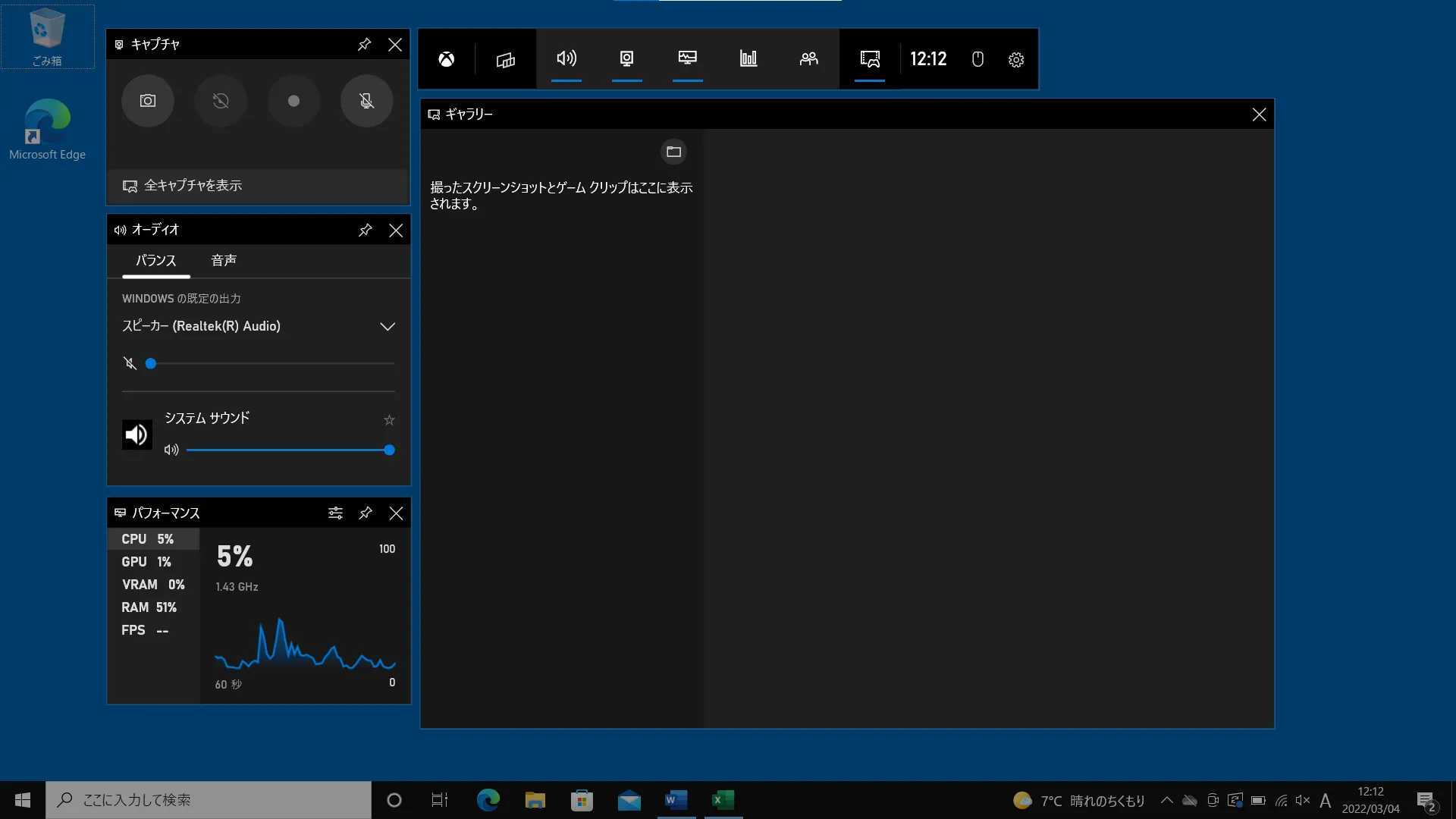
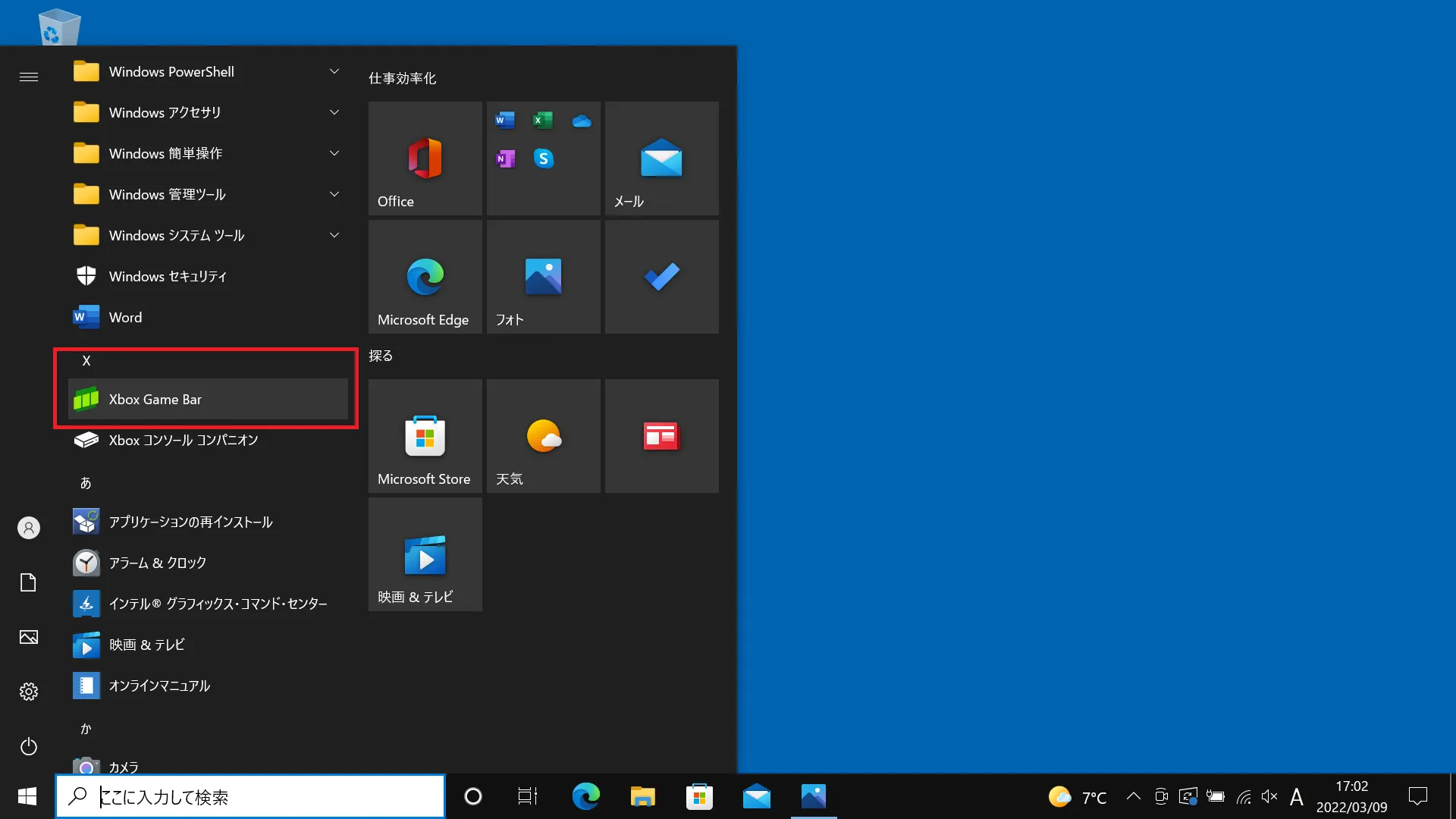
Windows 11には、手軽な「Snipping Tool」と、ゲームやアプリに特化した「Xbox Game Bar」の2種類が標準搭載されています。
【Snipping Tool(範囲指定録画に最適)】
- ショートカットキー「Win + Shift + S」を押し、画面上部に表示されるカメラアイコン(ビデオマーク)を選択する(または「Win + Shift + R」で直接録画モード起動)。
- マウスをドラッグして録画したい画面領域を指定する。
- 上部バーのマイクアイコン・システム音アイコンが「有効」になっていることを確認し、「スタート」をクリックする。
- 録画終了時は停止ボタンを押し、プレビュー画面から保存(MP4形式)を実行する。
【Xbox Game Bar(ウィンドウ全体の高速録画に最適)】
- 録画したいアプリやブラウザのウィンドウを最前面に表示する。
- ショートカットキー「Win + Alt + R」を押すと、即座に画面録画が開始される(設定画面を開く場合は「Win + G」)。
- 画面端に表示されるコントロールバーでマイクのON/OFFを切り替え可能。
- 再度「Win + Alt + R」を押すことで録画が停止し、ビデオフォルダ内の「キャプチャ」に自動保存される。
2. Mac:OS標準の「画面収録」を活用する
macOS(Mojave以降)では、標準のスクリーンショットアプリから手軽に動画キャプチャが行えます。
- ショートカットキー「Command + Shift + 5」を押す。
- 画面下部に表示される操作パネルから「画面全体を収録」または「選択部分を収録」を選択する。
- 「オプション」をクリックし、マイク音声の有無、タイマー、保存先(デスクトップや書類フォルダなど)を指定する。
- 「収録」ボタンをクリックすると録画が開始され、メニューバーの停止アイコンをクリックすると収録が終了する。
【2026年最新比較】パソコン録画フリーソフトと標準機能の徹底検証
標準機能と代表的な無料録画ツールのスペック・機能差を詳細に比較しました。用途に合わせた最適な選択肢をご確認ください。
| ツール名称 | 時間制限・透かし(ロゴ) | 内部音声の収録対応 | 編集部の見解・おすすめ用途 |
|---|---|---|---|
| Snipping Tool (Win11標準) | 制限なし / 完全無料・透かしなし | 対応(システム音+マイク) | 画面の特定エリアだけを切り取って素早く保存したい日常業務に最適。 |
| Xbox Game Bar (Windows標準) | 最大4時間(設定変更可) / 透かしなし | 対応(アプリ個別音の調整可) | PCゲームプレイや特定の単一アプリをフル画面で高画質録画したい方向け。 |
| Mac画面収録 (macOS標準) | ストレージ容量上限まで / 透かしなし | 単体ではマイクのみ(仮想ドライバ導入で内部音も可) | Macユーザーの基本キャプチャに。内部音声の収録には初期設定が必要。 |
| OBS Studio (オープンソース) | 完全無制限 / 透かしなし | 完全対応(マルチトラック対応) | 長時間のセミナー、配信、複数画面・カメラ合成など本格的な制作の決定版。 |
| 商用フリーソフト (各種体験版) | 2〜10分制限あり / 大きな透かしが入る | 一部有料版のみ対応 | 無料版のままでの実用性は低く、無理に導入する必要性は薄い。 |
【トラブル解決】パソコン画面録画で「音声が入らない」「録画できない」原因と対処法
パソコン画面録画において最も頻発するトラブルが「動画は撮れているのに相手の声やシステム音が聞こえない」「録画ショートカットを押しても反応しない」という事象です。ハードウェアやOSの権限設定に原因があるケースが大半を占めます。
1. 「内部音声が入らない」時のチェックポイント
【Windows環境の場合】
- プライバシーとセキュリティ設定の確認:「設定」>「プライバシーとセキュリティ」>「マイク」を開き、キャプチャアプリ(Snipping ToolやXbox Game Bar)へのアクセスが「オン」になっているか確認してください。
- サウンド出力デバイスの不一致:Bluetoothイヤホンや外付けスピーカーを抜き差しした際、録画ツールの音声入力対象が旧デバイスのまま固定されていることがあります。録画設定メニューから「規定の出力デバイス」を再指定します。
【Mac環境の場合(内部音声キャプチャの壁)】
macOSはセキュリティ設計上、標準状態では「Macの内部で鳴っている音(YouTubeやZoomの相手音声)」を直接キャプチャソフトに渡さない仕様になっています。Mac標準の画面収録で内部音声を録音するには、「BlackHole」や「Background Music」といったオープンソースの仮想オーディオドライバを導入し、「Audio MIDI設定」から複数出力装置を作成する必要があります。
2. 「Xbox Game Barで録画できない」3大理由
WindowsのGame Barで録画ボタンがグレーアウトして押せない場合、以下の理由が考えられます。
- デスクトップやエクスプローラーを録画しようとしている:Game Barは「アプリまたはゲーム」を対象とする機能のため、Windowsのデスクトップ画面単体やフォルダ画面は録画できません(この場合はSnipping Toolを使用します)。
- グラフィックドライバの不具合:GPU(Intel / NVIDIA / AMD)ドライバが古い場合、キャプチャ機能が強制停止することがあります。各社の管理ソフトから最新版へ更新を行ってください。
- Windows設定でGame Barが無効化されている:「設定」>「ゲーム」>「Xbox Game Bar」を開き、トグルスイッチが「オン」になっているか確認してください。
3. 動画配信サービスを録画すると画面が真っ暗になる原因
Netflix、Amazon Prime Video、U-NEXTなどの動画配信サービスをキャプチャすると、音声だけが記録され映像が真っ黒になる現象が発生します。これは故障ではなく、著作権保護技術であるHDCP(High-bandwidth Digital Content Protection / DRM)がブラウザ側で正常に作動しているためです。この制限を回避しての不正複製は規約違反および著作権法に関わるため注意が必要です。
【実態検証】画面録画は相手にバレる?仕組みとネットの噂の真相
テレワークやオンライン講義の普及に伴い、「ZoomやTeams、Google Meetで画面録画をすると主催者や相手に通知されてバレるのではないか」という不安の声が多く寄せられています。この疑問に対する技術的な解答は、「どの機能を使って録画しているか」によって明確に分かれます。
1. 会議ツール純正の録画機能:100%通知される
ZoomやMicrosoft Teamsの画面上にある「レコーディング開始」ボタンを押した場合、会議システムを通じて参加者全員に「このミーティングは録画されています」という音声ガイダンスや録画アイコンが表示されます。これはプライバシー保護の観点からシステムに組み込まれた仕様です。
2. OS標準機能やOBS Studioでの録画:相手には一切通知されない
WindowsのSnipping ToolやGame Bar、Macの画面収録、OBS Studioは、グラフィックボードからディスプレイに出力される信号を直接キャプチャするOSローカル側の処理です。Web会議ツールの通信網を介さないため、相手側の画面に警告や通知が表示されることは技術的にありません。
【重要】心理的バウンダリーと法的・倫理的リスク
「システム的にバレない」からといって、無断録画が無制限に許容されるわけではありません。日本国内の法解釈において、個人的な備忘録(私的使用のための複製)の範囲内であれば直ちに違法とはなりにくいものの、録画データを第三者に無断共有したり、SNSへ転載したりする行為は肖像権侵害やプライバシー権の侵害、企業の機密保持契約(NDA)違反に該当する重大なリスクを孕んでいます。
人間関係やビジネスマナーの観点からも、健全な信頼関係と心理的境界線(バウンダリー)を守るため、「メモ代わりに手元で録画させていただきます」と事前に一言断りを入れることが最も安全で誠実な運用方法です。
【プロの結論】OBS Studioの推奨設定とおすすめできる人・慎重になるべき人の判断基準
長時間の録画や配信、複数ウィンドウの同時管理を行いたい場合、オープンソースの完全無料ソフト「OBS Studio」が世界的なスタンダードです。初期設定を正しく行うことで、PCへの負荷を最小限に抑えつつ、最高画質での長時間記録が実現します。
失敗しないOBS Studioのおすすめ設定値(長時間録画向け)
- 出力モード:「基本」または「詳細」から「録画」タブを選択
- 録画フォーマット:「MKV」または「Fragmented MP4(断片化MP4)」を推奨(※録画中にPCがフリーズ・強制終了しても、その直前までのデータが破損せず確実に残るため)
- 映像エンコーダ:「NVIDIA NVENC H.264」や「AMD HW H.264」「Apple VT H.264 Hardware」などハードウェアエンコーダを選択(CPUの過負荷を防ぎ、長時間の安定動作を確保)
- レート制御:「CBR(固定ビットレート)」で6,000kbps〜10,000kbps(一般的な1080p/60fps動画の場合)
【向いている人・おすすめできない人の条件】
【OBS Studioを導入すべき人】
- 2時間を超える長時間のウェビナーや講義を高画質で安定して録画したい人
- 自分のマイク音声とPCのシステム音声を別の音量バランスで調整したい人
- ゲーム画面の上にWebカメラのワイプやテロップを重ねて録画したい人
- YouTube等のライブ配信も将来的に視野に入れている人
【標準機能(Snipping Tool / Mac収録)で十分な人】
- 「数分程度の操作手順」や「エラー画面」を同僚に共有したいだけの人
- PCのストレージやメモリ(8GB以下など)に余裕がなく、常駐ソフトを増やしたくない人
- 複雑な設定画面を見ずに、ショートカット一発で手軽にキャプチャを完了させたい人
【パソコン 画面 録画】に関するよくある質問(FAQ)
Q1:パソコン画面録画は時間無制限で完全無料で行えますか?
A1:はい、完全無料かつ時間無制限で行えます。Windows 11標準のSnipping ToolやMacの画面収録、または完全無料のオープンソースソフト「OBS Studio」を使用すれば、ストレージ(SSD/HDD)の空き容量が許す限り、ロゴ(透かし)なしで何時間でも録画が可能です。
Q2:Windows 11でデスクトップ画面全体や特定エリアを自由に録画するには?
A2:ショートカットキー「Win + Shift + S」(またはWin + Shift + R)で「Snipping Tool」の録画モードを呼び出してください。画面全体をドラッグして囲むか、キャプチャしたい特定ウィンドウの範囲を指定して即座に録画を開始できます。
Q3:Macでパソコン内部の音(システム音声)だけをきれいに録音・録画するにはどうすればいいですか?
A3:Mac標準の「画面収録」は著作権保護の観点から内部音声の直接収録に対応していません。完全無料の仮想オーディオドライバ「BlackHole 2ch」をインストールし、Macの「Audio MIDI設定」で複数出力装置を作成して録画ソフト側のマイク入力に指定することで、高音質な内部音声キャプチャが可能になります。
Q4:録画した動画ファイルの容量が大きすぎる場合の対処法は?
A4:録画時のビットレートが高すぎることや、解像度が4Kになっていることが原因です。録画ツールの設定で解像度を「1080p(Full HD)」、フレームレートを「30fps」に落とすか、無料の動画変換ソフト(HandBrake等)を用いて「H.265/HEVC」コーデックで圧縮エンコードを行うことで、画質を保ったまま容量を3分の1程度に削減できます。
まとめ:用途に応じた最適な録画手法を選び快適なキャプチャ環境を整えよう
パソコンの画面録画は、高額な有料ソフトを購入しなくても、手元の環境ですぐに高品質な収録が可能です。日常的なメモや短時間の共有であれば「WindowsのSnipping Tool」や「Macの画面収録ショートカット」を活用し、長時間のセミナーや音声を細かく分けた本格的なコンテンツ制作を行う場合は「OBS Studio」を選択するのが最も合理的です。
それぞれのツールの特性と音声設定の仕様を正しく把握し、プライバシーや著作権に関するルールを守りながら、ご自身の目的にぴったり合った快適なキャプチャ環境を構築してください。 (出典: パソコン 画面 録画(Yahoo!ニュース))
最新のトレンドや話題のニュースをわかりやすく解説するWebライターです。読者の皆様に役立つ情報を日々お届けしています。
