エクセルの列幅コピーで崩れない!一瞬で幅を保持する貼り付け裏技
エクセルで美しく整えた表をコピーして別の場所に貼り付けた瞬間、文字が見切れたり「###」という表示エラーが出たりして、思わずため息をついた経験は誰にでもあるはずです。標準の貼り付け機能(Ctrl+V)ではセルの値や数式、一般的な書式こそ複製されるものの、個別に微調整した「列幅」までは引き継がれません。その結果、毎回手作業で列の境界線をドラッグして幅を直すという、不毛な二度手間に悩まされがちです。
日々の業務スピードがシビアに求められる現場において、こうしたレイアウト崩れによるタイムロスは決して見過ごせません。実は、エクセルに標準搭載されている「形式を選択して貼り付け」や専用のショートカットキーを使いこなすだけで、元の表と全く同じ列幅を一瞬で再現できます。本稿では、別シートへの一括反映から複数列の同時調整、行の高さとの連動まで、実務を劇的に効率化するテクニックを余すところなく解説します。
📌 【この記事の重要ポイントまとめ】
- 要点1:「形式を選択して貼り付け」で「列幅」を指定すれば、データ配置を崩さずに一瞬で幅の同期が可能
- 要点2:キーボード操作「Alt→H→O→W」や「Ctrl+Alt+V」の組み合わせで、マウスを使わず爆速で幅を揃えられる
- 要点3:別シートへの一括反映や複数列の同時調整、テーブル機能との組み合わせにより、日々の修正作業をゼロにできる
【基本ワザ】形式を選択して貼り付けで「列幅」を一瞬で完全再現する方法
エクセルで作成した表をレイアウトごと複製したい場合、最も王道であり確実なアプローチが形式を選択して貼り付けを活用した列幅の同期です。通常の手順で貼り付けを行うと列幅の情報が欠落しますが、貼り付けオプションを一段階踏むだけで、元の比率を完全に維持したまま展開できます。
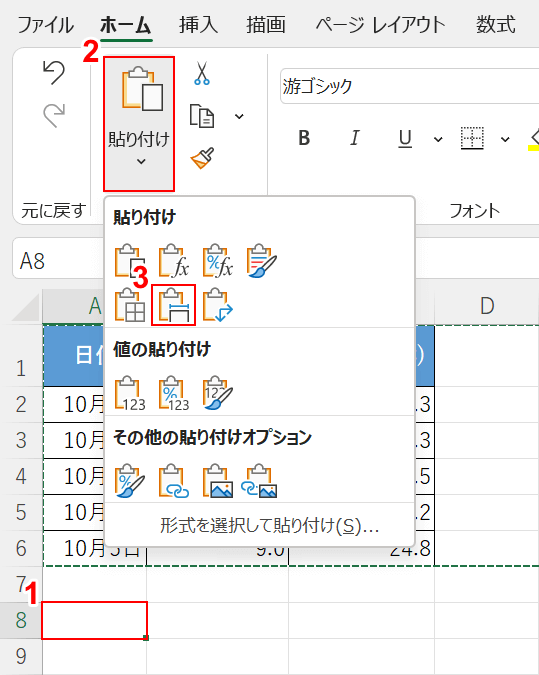
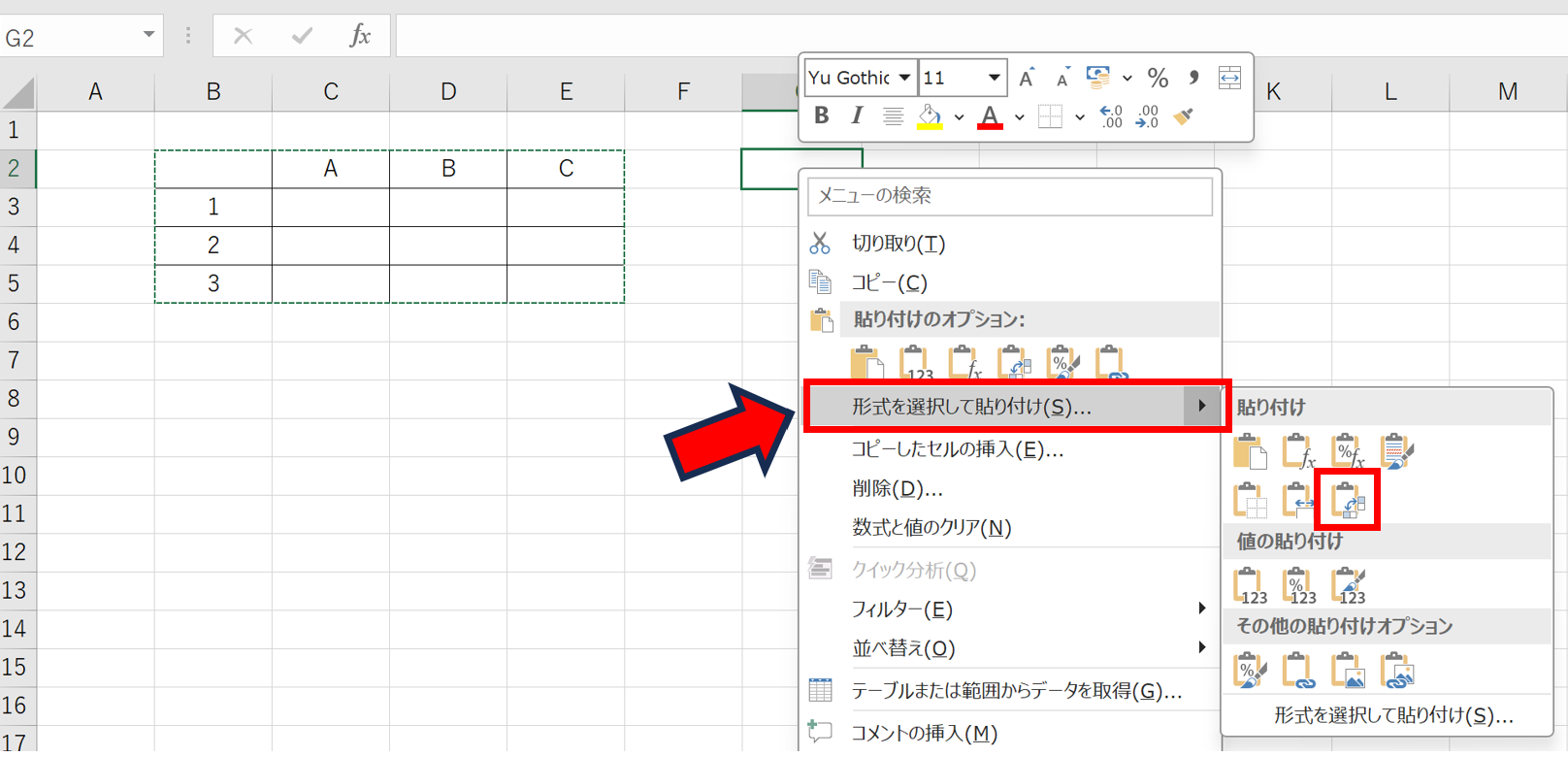
具体的な手順は極めてシンプルです。まずコピー元となるセルの範囲を選択して「Ctrl+C」を押します。次に貼り付け先の起点となるセルを選択し、右クリックメニューから「形式を選択して貼り付け」を開きます。ダイアログボックス内にある選択肢から「列幅(W)」にチェックを入れて「OK」をクリックするだけで、データはそのままで列幅の情報のみが瞬時にコピーされます。
値や罫線も含めてすべて同じ幅で配置したいときは、一度通常の貼り付け(Ctrl+V)を実行した直後、画面右下に現れる小さな「貼り付けオプション」アイコンをクリックし、メニュー内から「元の列幅を保持(W)」を選択するのがスムーズです。この操作を習慣づけるだけで、貼り付け後にセル幅を手作業で微調整する無駄な時間は完全にゼロになります。
【爆速時短】マウス不要!エクセルの列幅ショートカットキー活用術
大量のデータを扱うデスクワークでは、マウス操作を極力減らし、キーボードだけで完結させるエクセル作業効率化テクニックが大きなアドバンテージを生み出します。列幅のコピー&ペーストも、専用のショートカット操作を指になじませておくことで、1秒にも満たない時間で完結できます。
最も汎用性の高いエクセル列幅ショートカットは、形式を選択して貼り付けを直接呼び出すキーシーケンスです。コピー元のセルを選択して「Ctrl+C」を押した後、貼り付け先のセルに移動して以下の順序でキーを入力します。
「Ctrl+Alt+V」を同時に押してダイアログを開き、キーボードの「W」を押した後に「Enter」を押す。これだけでマウスに手を伸ばすことなく列幅のみを貼り付けることができます。
さらに、既存の列幅を文字数に合わせて最適な状態にリセットしたい場合は、リボンメニューを呼び出すアクセスキー「Alt → H → O → I」を押すことで、エクセル列幅自動調整が瞬時に発動します。数値を直接ミリ単位で指定したいときは「Alt → H → O → W」で手動入力画面を開くなど、状況に応じたキー操作を使い分けることで、表作成のスピードは飛躍的に向上します。
【複数列・別シート】エクセルのセルの幅をまとめて同じにする実践テクニック
月次報告書やプロジェクト管理表を作成する際、複数の列幅を均一に揃えたいケースや、新規シートに既存のフォーマットをそのまま移植したい場面が頻繁に訪れます。このような広範囲のレイアウト調整でも、効率的なアプローチを知っていれば数クリックで解決します。
まず、連続した複数列の幅を同一サイズに変更したい場合は、セル単位ではなく列番号(A、B、C…)の上をドラッグして複数列をまとめて選択します。その状態でいずれかの列の境界線をドラッグして幅を変えるか、右クリックして「列の幅」に任意の数値を入力すれば、選択したすべての列が一括で同じ幅へと瞬時にリサイズされます。
また、エクセル別シート列幅コピーを行う際は、コピー元の列番号全体を選択してコピーし、別シートの先頭列を選択した状態で「元の列幅を保持」貼り付けを実行するのが最も手軽です。あらかじめ複数のワークシートを「Ctrl」キーを押しながら同時選択(作業グループ化)しておけば、1つのシートで設定した列幅の調整が全シートへ同時にリアルタイム反映されるため、同じ構造のシートを何枚も作成する際に圧倒的な時短効果を発揮します。
【見栄えを極める】エクセル行の高さコピーと自動調整・固定ワザ
列の幅と並んで文書全体の視認性を大きく左右するのが「行の高さ」です。実は「形式を選択して貼り付け」のダイアログには「行の高さ」という単独の項目が存在しないため、多くのユーザーが行の複製方法に頭を抱えています。
行の高さを忠実に再現したい場合は、セル範囲ではなく行番号(1、2、3…)を丸ごと選択してコピーし、貼り付け先でも行番号を選択した状態で貼り付けるのが鉄則です。行全体を対象にすることで、高さの情報を含んだまま完全な複製が可能になります。
文字がセルの上下で窮屈に見えるときは、行の境界線をダブルクリックして自動調整をかけるか、「Alt → H → O → A」のショートカットで行の自動調整を適用します。また、スクロールしても見出し列やヘッダー行が隠れないようにする「ウィンドウ枠の固定(Alt → W → F → F)」を併用すれば、大規模なデータシートでも視認性を損なわずに快適な閲覧環境を保つことができます。
【応用編】エクセルテーブルの列幅コピーと崩れないレイアウト設計
実務でデータベースや一覧表を運用する場合、通常のセル範囲ではなく「エクセルテーブル(Ctrl+T)」を活用するケースが増えています。テーブル機能はデザインの統一や自動集計に優れている反面、列幅の扱いには特有の配慮が必要です。
テーブル構造を持つデータを別エリアへコピーする際、標準の貼り付けを行うとテーブルのスタイルや構造化参照は引き継がれますが、列幅はシートの基本設定に引っ張られてしまいます。ここでもエクセルテーブル列幅コピーを意識し、貼り付け直後に「元の列幅を保持」を実行するか、あらかじめ列全体をコピー元として指定する手順を踏むことで、見栄えを損なわずに独立したテーブルを配置できます。
さらに、表の途中に新しいデータを挿入した際に列幅が崩れるのを防ぎたい場合は、あらかじめ「セルの書式設定」から「縮小して全体を表示する」を有効にしておくか、重要な集計表であればあらかじめ列幅を広めに設計して固定しておくことが、共有時のレイアウト破損を防ぐ実務上のベストプラクティスです。
【エクセル 列 幅 コピー】に関するよくある質問(FAQ)
Q1:なぜ通常のコピー&ペースト(Ctrl+C / Ctrl+V)では列幅が保持されないのですか?
A1:エクセルの標準貼り付け仕様では、セル内のデータ(値、数式)およびセルの直接的な書式(文字色、罫線、背景色など)のみを転送対象としているためです。列幅や行の高さは「シート全体のグリッド構造」に属する属性であるため、個別に「形式を選択して貼り付け」や「元の列幅を保持」を指定する必要があります。
Q2:行の高さだけを別の表へ簡単に同期させる方法はありますか?
A2:「形式を選択して貼り付け」ダイアログには行の高さの項目がありません。そのため、行の高さを揃えたい場合は「行番号」を選択してコピーし、貼り付け先の行番号を選択して貼り付けるか、行の数値をメモして貼り付け先の行設定に直接数値を入力するのが確実です。
Q3:異なるブック(別ファイル)間でも列幅の保持コピーは可能ですか?
A3:はい、可能です。両方のブックを同一のエクセルインスタンスで開いていれば、シート内や別シート間と同様に「Ctrl+Alt+V」から列幅(W)を選択して反映させることができます。ただし、保護されたビューや異なるウィンドウ設定で開いている場合は一部のオプションが制限される場合があるため、編集を有効にした状態で操作を行ってください。
まとめ:列幅コピーをマスターして日々のエクセル業務を劇的にスピードアップ
エクセル作業において、表のレイアウトを手作業で再調整する時間は、積み重なると膨大な工数の浪費につながります。今回紹介した「形式を選択して貼り付け(列幅)」や専用ショートカット、行と列の一括選択テクニックを取り入れることで、これまで数分かかっていた整形作業を一瞬で終わらせることが可能です。
美しく揃ったレイアウトは、単に見栄えが良いだけでなく、データの誤読を防ぎ、チーム内での情報共有を円滑にする強力な武器となります。まずは日頃よく使う表の複製からショートカット操作を試してみて、作業効率の劇的な向上を実感してください。 (出典: エクセル 列 幅 コピー(Yahoo!ニュース))

最新のトレンドや話題のニュースをわかりやすく解説するWebライターです。読者の皆様に役立つ情報を日々お届けしています。
