スクリーンタイムパスコードを忘れたら?初期化なし解除の裏ワザと対処法
iPhoneやiPadのアプリ利用制限や休止時間を管理する「スクリーンタイム」。日頃のデジタルデトックスや子どものデバイス管理に欠かせない機能ですが、設定したパスコードを失念してしまい、設定変更やアプリ制限の解除ができなくなるトラブルが後を絶ちません。画面ロック解除のパスコードとは異なる番号を設定したまま放置し、いざという時に思い出せないケースが目立ちます。
端末の初期化をすれば解除できるものの、写真やLINEのトーク履歴などの大切なデータを消去するのは誰もが避けたいはずです。本稿では、端末を初期化することなく安全にパスコードをリセットする公式手順から、失敗回数によるペナルティ、さらにはApple IDが分からない場合の現実的な救済策まで、ITジャーナリストの視点から分かりやすく解説します。
📌 【この記事の重要ポイントまとめ】
- 要点1:Apple IDが分かれば「パスコードをお忘れですか?」からデータを消さずに数分で再設定が可能
- 要点2:連続入力ミスは最大60分の待機ペナルティが発生し、10回連続失敗で入力制限がかかるため闇雲な試行は厳禁
- 要点3:Apple ID未設定やファミリー共有端末の場合でも、親端末からの遠隔リセットや専用ツールを用いた確実な回避ルートが存在する
【公式手順】スクリーンタイムパスコードを初期化なしでリセットする方法
iPhoneやiPadでスクリーンタイムのパスコードがわからない状態に陥っても、設定時に紐づけたApple Account(旧Apple ID)が生きていれば、端末を初期化する必要は一切ありません。Appleが提供する正規のリカバリー機能を利用することで、既存のデータを保持したまま新しいパスコードへと上書きが可能です。
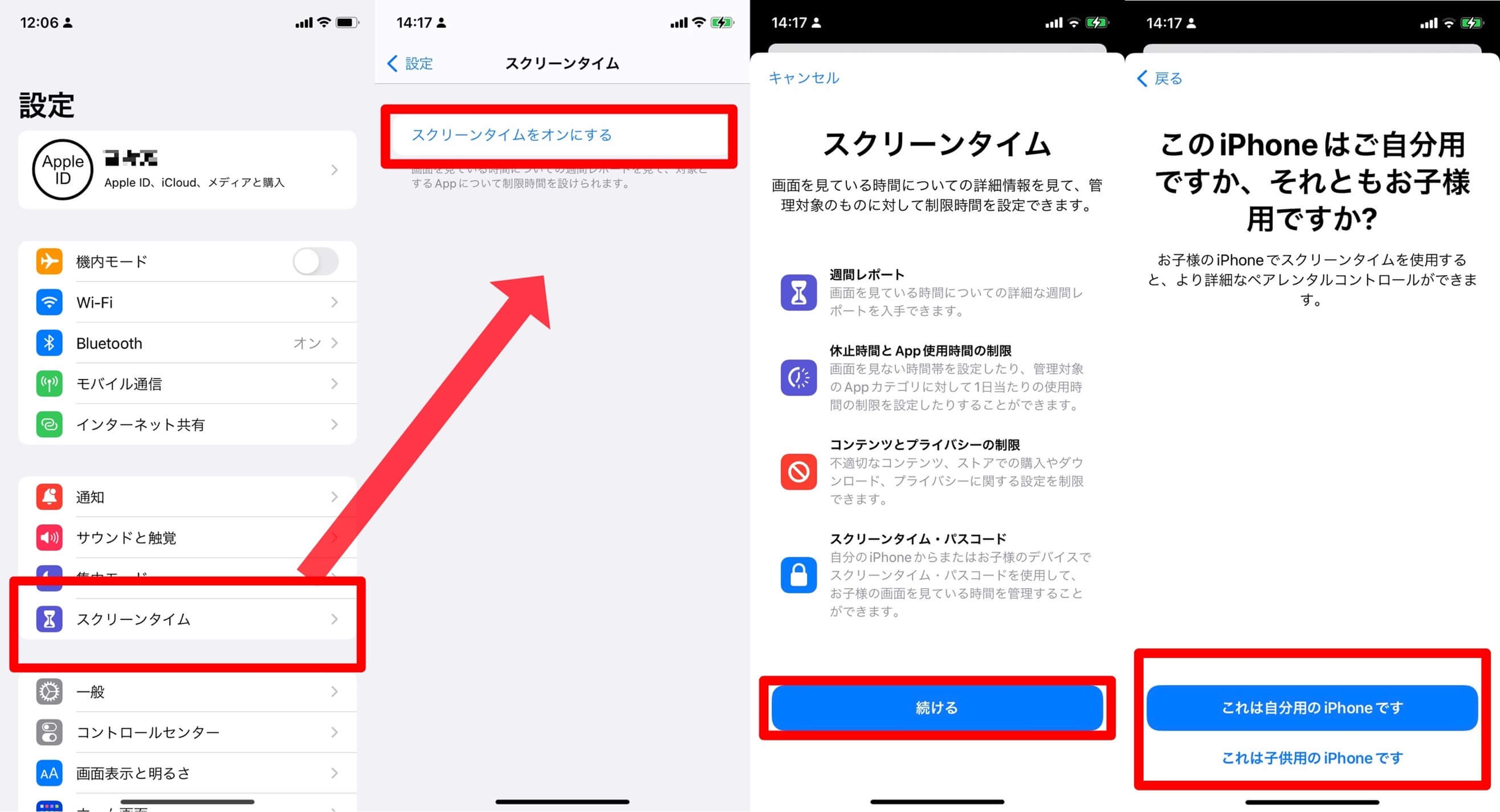
具体的なスクリーンタイム パスコード 変更手順は次の通りです。まず端末の「設定」アプリを開き、「スクリーンタイム」をタップします。画面下部にある「スクリーンタイムパスコードを変更」を選択し、確認メニューで再度「スクリーンタイムパスコードを変更」または「スクリーンタイムパスコードをオフ」をタップしてください。
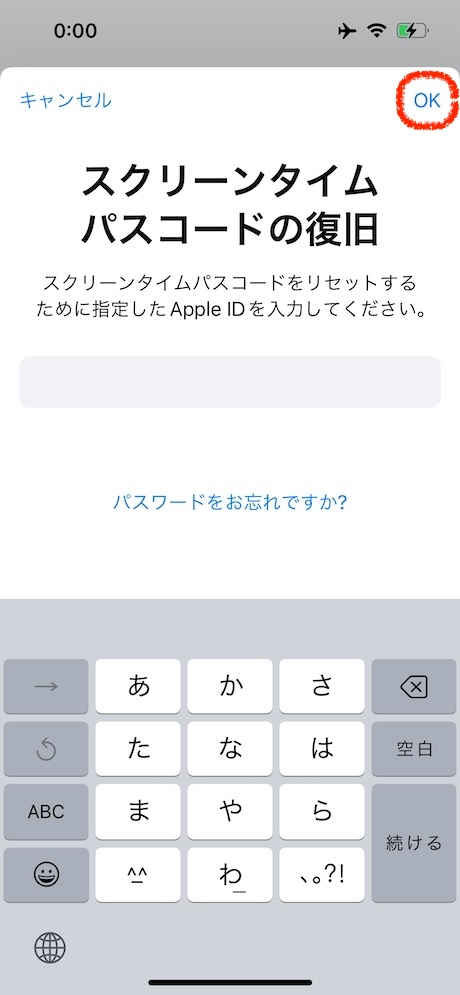
パスコード入力画面が表示されたら、テンキーの上部に青文字で表示される「パスコードをお忘れですか?」をタップします。ここで「スクリーンタイムパスコードの復旧」画面に移行するため、設定時に登録したApple IDのメールアドレス(または電話番号)とパスワードを入力します。認証に成功すれば、その場で新しいパスコードの設定、もしくは機能の完全無効化が完了します。
何回間違えるとロックされる?失敗回数のペナルティと注意点
「適当に入力していればそのうち当たるだろう」と連続で当てずっぽうに入力するのは極めて危険です。スクリーンタイムのパスコードには、画面ロックのパスコードと同様に連続入力失敗に対する段階的なペナルティが設定されています。
連続ミスの回数に応じたロック時間は以下の通りです。
・1〜5回連続ミス:ペナルティなし(即座に再試行可能)
・6回連続ミス:「1分後にやり直してください」
・7回連続ミス:「5分後にやり直してください」
・8回連続ミス:「15分後にやり直してください」
・9回連続ミス:「60分後にやり直してください」
・10回連続ミス:長時間の待機制限、またはパスコード入力自体が実質的に締め出される状態
このように、スクリーンタイム パスコード 失敗回数 ペナルティは回数を重ねるごとに拘束時間が急増します。心当たりのある数字を3〜4回試して外れた段階で無理な試行は中断し、早急にApple IDを用いたリセット手順へ移行するのが賢明な判断です。
Apple IDがわからない場合の救済策|初期化なしで解除する「裏ワザ」の真偽
多くのユーザーを悩ませるのが、「そもそも設定したApple IDが分からない」「パスコード設定時に復元用Apple IDの入力をスキップしてしまった」という状況です。この場合、画面上に「パスコードをお忘れですか?」のリンク自体が出現しません。
ネット上では様々な「裏ワザ」が噂されていますが、結論から言えば、iOSの高度な暗号化セキュリティを端末単体の小細工で突破する方法は存在しません。しかし、以下の合法的なアプローチであれば初期化なしで解除できる可能性が残されています。
代表的な手段が、PC(Windows/Mac)向けのサードパーティ製iOSユーティリティソフト(「Tenorshare 4uKey」や「AnyUnlock」など)の活用です。これらのツールは、端末内のローカル暗号化バックアップ構造を安全に解析することで、既存の個人データを一切消去せずにスクリーンタイムのロック制限だけをピンポイントで除去する技術を備えています。
有償ソフトウェアであることが大半ですが、端末を完全に工場出荷状態へ初期化して貴重なデータを失うリスクを回避できるため、どうしてもApple IDが思い出せない場合の最終防衛策として有力な選択肢となります。
ファミリー共有・子どもの端末で設定されたパスコードを親の端末から解除する手順
「子どものiPadに利用制限をかけていたが、親自身がスクリーンタイムパスコードを忘れた」「子どものiPhoneで制限解除を求められたが開かない」というケースも日常的に多発しています。
ファミリー共有グループを構築している環境であれば、子どもの端末を直接操作する必要はなく、親の管理者端末(iPhoneまたはiPad)からリモートで再設定が可能です。
親の端末で「設定」>「スクリーンタイム」を開き、「ファミリー」セクションに表示されている該当の子どもの名前を選択します。続いて「スクリーンタイムパスコードを変更」をタップすると、Face IDやTouch ID、あるいは親のApple ID認証を経て、子どもの端末に新しいパスコードを上書き設定できます。子どもの端末側でエラーを連発してロック待機時間が発生していても、親端末からの上書きは即座に反映されます。
「勝手にパスコードがかかった?」原因の究明とバックアップ復元の落とし穴
ユーザーから寄せられる相談の中には、「自分ではスクリーンタイムパスコードを設定した覚えがないのに、勝手にパスコードを要求されるようになった」という奇妙なトラブルも散見されます。
この現象の主な原因は、過去に利用していた古い端末の暗号化バックアップを復元したことにあります。iCloudバックアップやPCでの暗号化バックアップには、過去に設定していたスクリーンタイムの情報や、旧iOS時代の「機能制限パスコード」がそのまま保存されています。機種変更などでデータを丸ごと復元した際、本人が忘れ去っていた過去の4桁コードがそのまま引き継がれてしまうケースが典型的です。
また、会社や学校から支給された端末の場合、MDM(モバイルデバイス管理プロファイル)によって遠隔で管理パスコードが付与されていることもあります。私用端末で勝手にロックされたと感じた際は、過去に設定した心当たりのある暗証番号(画面ロックコード、誕生日、古い暗証番号など)を落ち着いて振り返ってみることが解決の糸口になります。
【スクリーンタイムのパスコードがわからない問題】に関するよくある質問(FAQ)
Q1:画面ロックのパスコードと同じ数字を入力しても解除できません。なぜですか?
A1:スクリーンタイムパスコードは、端末の画面ロック用パスコード(4〜6桁)とは独立して個別に設定するセキュリティ仕様になっています。設定時にあえて同じ数字を指定していない限り、画面ロック用の番号では解除できません。
Q2:スクリーンタイムパスコードを初期化せずに解除できる無料の裏ワザはありますか?
A2:設定時にApple IDを登録していれば、公式の「パスコードをお忘れですか?」機能を利用して完全無料で初期化なしのリセットが可能です。Apple ID未登録かつ完全失念の場合、無料の裏ワザは存在せず、PC専用ソフトの利用か本体初期化が必要となります。
Q3:iPadのスクリーンタイムパスコードを忘れた場合もiPhoneと同じ手順で直せますか?
A3:全く同じ手順で対処可能です。iPadOSの「設定」>「スクリーンタイム」>「スクリーンタイムパスコードを変更」から「パスコードをお忘れですか?」を選択し、Apple ID認証を行うことで初期化せずに再設定できます。
まとめ:万が一のロックに備える予防策と今後の管理術
スクリーンタイムのパスコードは、一度設定すると頻繁に入力する機会がないため、記憶から抜け落ちやすい盲点のアカウント情報といえます。誤入力によるペナルティ待機を避け、スムーズに解決するためには、「Apple IDでのリセット」を第一選択肢として活用するのが最も確実です。
今後同様のトラブルを防ぐためにも、パスコードを再設定する際は必ずApple Accountのリカバリー設定を省略せず完了させておき、設定した番号は信頼できるパスワード管理アプリ等へ確実に記録しておく運用を徹底しましょう。 (出典: スクリーン タイム パス コード わからない(Yahoo!ニュース))

情報を整理して届けることが得意なWebディレクター。ユーザー視点に立った記事作成を目指しています。
