Netflixミラーリングで画面が真っ暗?原因と2026年最新対処法
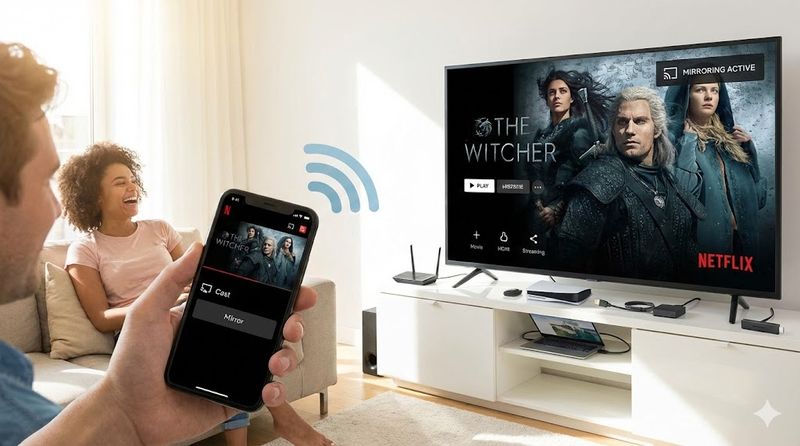
スマートフォンでNetflix(ネットフリックス)を再生し、テレビの大画面に映そうとミラーリングを試みたところ、「画面が真っ暗になり音声しか出ない」「字幕だけが表示されて映像が映らない」というトラブルに遭遇するケースが頻発しています。スマホやテレビの故障を疑って再起動を繰り返す人も少なくありませんが、この現象には配信システム側の明確な技術的制限が関係しています。
端末の設定をいくら見直しても、仕様を理解していなければミラーリングによる視聴は実現できません。Netflixの画面がブラックアウトする根本的な原因と著作権保護の仕組みを紐解きながら、スマホやパソコンからテレビの大画面で快適に作品を鑑賞するための確実な手段を解説します。
📌 【この記事の重要ポイントまとめ】
- 要点1:画面が真っ暗になるのは端末の故障ではなく、デジタル著作権保護技術(HDCP)による正規のコピーガード仕様。
- 要点2:NetflixはAirPlayや一般的な画面ミラーリング機能への対応を制限しており、有線HDMI接続でも非対応アダプタでは再生不可。
- 要点3:テレビの大画面でストレスなく鑑賞するには、Fire TV Stickなどのストリーミング機器やスマートテレビアプリの利用が最も確実。
【なぜ映らない?】Netflixのミラーリングで画面が真っ暗&音声のみになる根本原因
Netflixの動画をミラーリングした際に映像が消えて音声だけが流れる現象は、不正録画や無断転載を防ぐためのHDCP(High-bandwidth Digital Content Protection)と呼ばれる著作権保護技術が作動していることが直接の原因です。
スマートフォンの画面をそのまま複製して外部ディスプレイに転送する「画面ミラーリング」機能は、映像信号をそのまま外部機器へ受け渡す仕組みになっています。Netflixアプリはこの通信経路が暗号化保護された安全な接続であると確認できない場合、自動的に映像信号の出力を遮断し、画面をブラックアウトさせる設計を採用しています。
「YouTubeや自分で撮影した動画はテレビに映るのに、Netflixだけが映らない」という声が多いのもこのためです。著作権保護の制限が緩やかな一般の動画コンテンツとは異なり、映画やドラマなどの商業コンテンツを提供するNetflixでは厳格な出力制限が課されています。
AirPlayが使えない理由とiPhoneからの有線HDMI出力に潜む落とし穴
かつてiPhoneユーザーにとって手軽な選択肢だったAppleの「AirPlay」機能ですが、Netflixは2019年以降、AirPlay経由でのストリーミング再生サポートを正式に終了しています。AirPlayの仕様拡張により、送信先の機器が安全な出力環境を満たしているかをNetflix側で個別に識別・検証できなくなったことが主な理由です。
ワイヤレス接続が使えないため、「LightningやUSB-CのHDMI変換アダプタを使って有線接続しよう」と考える人も多いはずです。しかし、有線ケーブルを用いた接続でも同様のトラブルが後を絶ちません。
ネット通販などで流通している安価なサードパーティ製HDMI変換ケーブルの多くは、HDCPの規格に対応していません。有線接続で映像を出力する場合、スマートフォン本体、変換アダプタ、HDMIケーブル、そしてテレビ側の端子のすべてがHDCP規格に準拠している必要があります。いずれか1箇所でも暗号化通信の要件を満たしていなければ、有線であっても画面は真っ暗なままになります。
【2026年最新】Netflixをテレビの大画面で確実に視聴する3つのベストな方法
ミラーリングに頼らず、テレビの大画面で高画質・高音質なNetflix作品を安定して楽しむには、専用の再生環境を用意するのが近道です。現在最も推奨される3つのアプローチを整理しました。
① ストリーミングメディア端末を導入する
テレビのHDMI端子に直接挿入する「Amazon Fire TV Stick」や「Chromecast with Google TV」、「Apple TV 4K」などの専用デバイスを利用する方法です。端末自体にNetflix公式アプリをインストールして直接通信・再生を行うため、ミラーリングのような暗号化エラーやカクつきが発生せず、4KやDolby Atmosなどの最高品質で楽しめます。
② スマートテレビ内蔵のNetflixアプリを利用する
近年主流となっているインターネット接続対応のスマートテレビ(Android TV / Google TV搭載モデルや各メーカーの独自OS搭載機)であれば、テレビ本体にプリインストールされたNetflixアプリから直接ログインするだけで即座に視聴可能です。リモコンに専用の「Netflixボタン」が備わっているモデルも多く、最もシームレスな操作性を得られます。
③ ゲーム機やPCをHDMIでテレビへ直接出力する
PlayStation 5やXboxなどの据え置き型ゲーム機を所持している場合、ゲーム機内のNetflixアプリを通じてテレビ出力が可能です。また、Windows PCやMacから正規のHDMIケーブルでテレビへ接続し、ブラウザ(Google ChromeやSafari、Microsoft Edge)や公式アプリから再生する方法も有効な選択肢となります。
「ミラーリング」と「キャスト」の決定的な違い|スマホをリモコン化する快適な使い方
画面をテレビに映す手段として混同されやすい言葉に「ミラーリング」と「キャスト」があります。両者の構造的な違いを理解しておくと、再生トラブルの回避に役立ちます。
画面ミラーリングは、スマホの画面に表示されている内容(操作画面、通知、ホーム画面など)をそのままテレビ側に複製投影する技術です。スマホ側の処理負荷が高く、通信が不安定になりやすいほか、前述の著作権保護機能によって有料配信サービスの映像はブロックされます。
一方のキャスト機能(ChromecastやDIALなど)は、スマホから「動画の再生指示(URLや再生位置データ)」のみをテレビ側の受信デバイスに送信する仕組みです。指示を受け取ったテレビ側の機器がNetflixのサーバーから直接データを取得して再生するため、スマホの画面を暗転させても再生は止まらず、LINEの返信や別アプリの操作を並行して行えます。スマホは実質的に「高機能なリモコン」として機能します。
テレビに映らないトラブル発生時のチェックリスト
推奨機器やケーブルを正しく用意しているにもかかわらず映像が出力されない場合は、以下のポイントを1つずつ確認してください。
・HDMI端子の規格確認:テレビ側に複数のHDMI端子がある場合、「HDCP 2.2」や「eARC/ARC」と記載されたポートに接続されているか確認します。
・同一Wi-Fiネットワークの確認:キャスト機能を利用する場合、スマートフォンと受信機器(ChromecastやFire TVなど)が完全に同一のSSID(2.4GHz帯 / 5GHz帯の不一致を含む)に接続されているか確認します。
・アプリおよび端末OSのアップデート:Netflixアプリやテレビ・ストリーミング端末のファームウェアが古いと、認証エラーが発生することがあります。
・同時視聴制限の確認:契約しているNetflixの料金プランごとに設定されている同時視聴可能画面数を超えていないかチェックします。
【ミラーリング ネット フリックス】に関するよくある質問(FAQ)
Q1:無料のミラーリングアプリを使えばNetflixをテレビに映せますか?
A1:映せません。App StoreやGoogle Playで配信されているサードパーティ製のミラーリングアプリであっても、NetflixのHDCP暗号化プロテクトを回避することはできません。起動しても画面は真っ暗になり、音声やUIのみが表示されます。
Q2:車載ナビやプロジェクターにスマホを有線接続してNetflixを再生できますか?
A2:接続先のカーナビやプロジェクターがHDCPに対応していれば再生可能です。ただし、多くの純正・社外カーナビのHDMI入力端子はHDCP規格に対応していないケースが多く、その場合は音声のみの出力となります。車内で視聴する場合は、車載対応のストリーミング端末をHDMI端子に接続し、モバイルWi-Fi等で通信させる構成が現実的です。
Q3:Apple純正の「Lightning - Digital AVアダプタ」を使っても映らないのはなぜですか?
A3:Apple純正アダプタは内部で独自の映像変換処理を行っており、近年のNetflixアプリの仕様更新やiOSのバージョンによってHDCPハンドシェイクが正常に完了せず、再生できない事象が報告されています。確実な大画面視聴を求める場合は、有線アダプタよりもFire TV Stick等の専用デバイス経由での視聴が推奨されます。
Q4:ホテルや外出先のテレビでNetflixを見る最も手軽な方法は?
A4:小型のFire TV StickやChromecastを旅先に持参し、ホテルのテレビのHDMI端子と館内Wi-Fiに接続する方法が最適です。スマホからの無理なミラーリングを試みるよりも確実かつ高画質に楽しめます。
まとめ:最適な視聴環境を整えて大画面の映像美を満喫しよう
Netflixの動画がミラーリングで映らない現象は、端末の不具合ではなく、正規の著作権保護技術に基づいた仕様です。どれほど設定を変更しても、単純な画面複製機能で動画を視聴することは原則としてできません。
テレビの大画面でNetflixの世界観を存分に味わうためには、Fire TV StickやChromecastといった手頃なストリーミングデバイスの導入、あるいはスマートテレビアプリの活用が最も合理的で確実なアプローチです。自身の視聴スタイルや機器の環境に合わせた最適な手段を選択し、快適な鑑賞環境を整えてみてください。 (出典: ミラーリング ネット フリックス(Yahoo!ニュース))


テクノロジーやライフスタイル領域を中心に執筆活動を行っています。趣味は写真撮影と旅行です。
